小白可跟做 SOP

ChatGPT Plus 注册与购买:Apple / Android 手把手流程

本页把 Apple App Store 与 Android Google Play 两条官方 App 内购路径拆成逐步操作。 每一步都写清楚打开哪里、点击哪里、看到什么,并配有参考链接中的真实页面截图。

Apple 路线 Apple Account 区域 → App Store 店面 → 礼品卡余额 → ChatGPT App 内购。
Android 路线 Google Play 国家 → Google Payments 付款资料 → 添加卡片 → ChatGPT App 内购。
安全底线 不共享账号、不使用不明代充、不公开礼品卡码、不把验证码或银行卡信息交给他人。

开始前准备

这部分很重要。很多失败不是步骤错,而是账号、地区、付款资料或设备状态没有准备好。

需要准备什么

  • 一个可登录的 OpenAI / ChatGPT 账号。
  • Apple 路线:iPhone 或 iPad、单独 Apple ID、对应地区礼品卡。
  • Android 路线:可用 Google Play 的安卓设备、Google 账号、可用付款方式。
  • 稳定网络环境,不要在操作中频繁切换地区、节点和账号。

不要这样做

  • 不要使用来路不明的代充、共享账号、黑卡码或异常低价码。
  • 不要把完整银行卡、验证码、密码、礼品卡码发给别人。
  • 不要短时间反复失败重试,容易触发 Apple / Google / 银行风控。
  • 价格、地区和支付规则经常变化,实操前以当前页面显示为准。

新手操作环境:建议怎么开浏览器

用无痕窗口吗? 建议注册新账号时使用无痕窗口或单独浏览器配置文件,避免浏览器里已有 Apple / Google 登录态把地区、语言、付款资料带偏。
什么时候不用无痕? 如果你已经在当前浏览器里登录了要操作的账号,并且地区、手机号、付款资料都正确,可以继续用当前窗口,避免验证码反复触发。
不要频繁切换 同一轮操作尽量固定设备、网络、浏览器、账号。频繁换设备、换节点、换账号,最容易触发安全验证或付款风控。
  • Chrome:点击右上角三个点 → New Incognito Window / 新建无痕窗口,或按 Command + Shift + N
  • Safari:菜单栏点击 File / 文件New Private Window / 新建隐私浏览窗口
  • Edge:点击右上角三个点 → New InPrivate Window,或按 Command + Shift + N
  • 无痕窗口只负责隔离 Cookie,不等于“隐身无风险”。账号资料、付款资料和验证码仍然要真实、可恢复。
准备项 推荐做法 为什么
邮箱 使用长期可登录邮箱,单独保存账号用途,不要用一次性邮箱。 Apple / Google / OpenAI 后续都可能发验证、扣费、取消订阅邮件。
手机号 使用本人可接收短信的手机号,保留一段时间。 新设备登录、改密码、付款失败排查时可能再次验证。
密码 单独设置强密码,并记录在密码管理器里。 不要和 ChatGPT、邮箱、银行卡 App 共用同一密码。
网络 选稳定网络,操作中不要反复切换地区。 账号注册和付款资料变更对异常登录环境比较敏感。

操作前资料表:先填好再开始

  • ChatGPT 登录邮箱和密码已经确认可用。
  • Apple / Google 新账号邮箱能立刻收验证码。
  • 手机可以接收短信验证码,且不要欠费、停机或拦截海外短信。
  • 准备好要使用的商店地区,例如美国、日本、土耳其等。
  • 如果使用美国区,账单地址只填写你真实可使用、可验证的美国地址。
  • 如果你确实有免销售税州的真实地址,可按实际地址填写;不要编造地址规避税费。
  • 礼品卡先小额测试,兑换成功并能正常内购后再追加余额。
  • 付款卡开通线上支付、跨境支付和短信/3D Secure 验证。
  • 截图保存关键节点:账号地区、余额到账、订阅成功、扣费邮件。
  • 失败一次后先排查,不要连续快速重复提交付款。
关于“免税州地址”:课堂里可以讲清概念,但不要把它包装成逃税技巧。合规表达是:账单地址应与你真实可使用的地址和付款资料一致;如果所在地适用销售税,页面显示税费属于正常成本。

Apple 路线:iPhone / iPad 逐步操作

目标:准备一个可用于 App Store 内购的 Apple ID,把余额充值进去,再在 ChatGPT App 里订阅 Plus。 如果你只是用美区,流程会更短;如果涉及转区,务必先小额测试。

美区 Apple ID 详细思路:先新建,少转区

对新手来说,最稳的教学路径通常是“新建一个专门用于 App Store 购买的 Apple Account”,而不是把自己的主力 iCloud 账号反复切区。 主力账号里可能有 iCloud+、家庭共享、订阅、余额、预购、App 历史记录,任何一项都可能让切区失败。

账号定位 这个账号只用于 App Store 下载和内购,不承载照片、通讯录、iCloud 云盘等主力数据。
设备登录方式 iPhone 顶部 iCloud 可以继续用主账号;只在“媒体与购买项目”里登录美区 App Store 账号。
付款策略 优先用 Apple Account balance / 礼品卡余额完成 App 内购,订阅前确认余额覆盖价格和税费。

美区注册逐项填写说明

推荐入口:在无痕窗口打开 https://account.apple.com/us/。如果自动跳回其他国家页面,先退出旧 Apple 登录态,或换一个干净浏览器配置文件再试。

页面字段 怎么填 注意事项
Name / 姓名 填写本人可识别的姓名或常用英文名。 后续支付争议、账号恢复时,资料越一致越容易说明情况。
Country / Region 选择 United States。 注册入口、App Store 店面、礼品卡地区要一致;美区礼品卡不能兑换到其他区。
Birthday 填写成年日期。 未成年账号可能受购买、家庭共享和内容限制影响。
Email 使用长期邮箱,并立即完成邮箱验证码。 不要用一次性邮箱;订阅、扣费、退款和安全通知都靠它。
Phone Number 使用本人可长期接收短信的手机号。 Apple 可能用它做双重认证;换设备登录时会用到。
Payment Method 如果页面允许,可先选 None;如果要求付款方式,就按页面要求提供有效方式。 Apple 官方说明:变更国家/地区时可能需要新地区有效付款方式。
Billing Address 填写真实可使用、可验证且与你付款方式匹配的地址。 不要为了免税编造地址;地址、姓名、付款资料不一致会增加风控概率。

美区地址与税费:课堂怎么讲更稳

  • 美国不同州、不同城市的数字内容税费可能不同,所以订阅页最终金额可能不等于标价。
  • 所谓“免税州地址”只适用于你确实拥有或能合法使用该州地址的情况;教程不建议学员随意生成、借用、拼凑地址来规避税费。
  • 如果学员没有真实可用的美国账单地址,课堂建议改讲“礼品卡余额 + 页面显示税费”这条链路,不要承诺一定免税。
  • 如果你用礼品卡余额订阅,也要预留税费空间。比如标价 20 美元,不代表余额 20 美元一定足够。
  • 如果账单地址被要求补全,优先保证地址格式完整:街道、城市、州、ZIP Code、电话区号都要与真实资料匹配。
  • 保存注册地区、账单地址、礼品卡兑换和订阅确认截图,后续续费失败或客服排查时有依据。
新手讲解建议:把“免税州”作为税费概念讲清楚,不作为绕规则技巧。页面最终显示多少,就按当前 Apple 内购页面为准。

Apple 操作节奏:不要一口气做完所有高风险动作

  • 第 1 步:无痕窗口打开 account.apple.com,注册并验证邮箱、手机号。
  • 第 2 步:登录 Apple Account,确认 Country/Region 是 United States。
  • 第 3 步:在 iPhone 的媒体与购买项目退出旧 App Store 账号。
  • 第 4 步:登录新美区账号后,先下载一个免费 App,确认商店可用。
  • 第 5 步:小额礼品卡测试兑换,不要第一次就充值大量余额。
  • 第 6 步:安装 ChatGPT 官方 App,确认开发者为 OpenAI。
  • 第 7 步:订阅 Plus 前核对价格、税费、余额、续费周期。
  • 第 8 步:订阅成功后进入 App Store 订阅管理页,确认状态和续费日期。
1

打开 Apple Account 注册或登录页面

在浏览器打开 https://account.apple.com/,点击创建账号或登录已有账号。
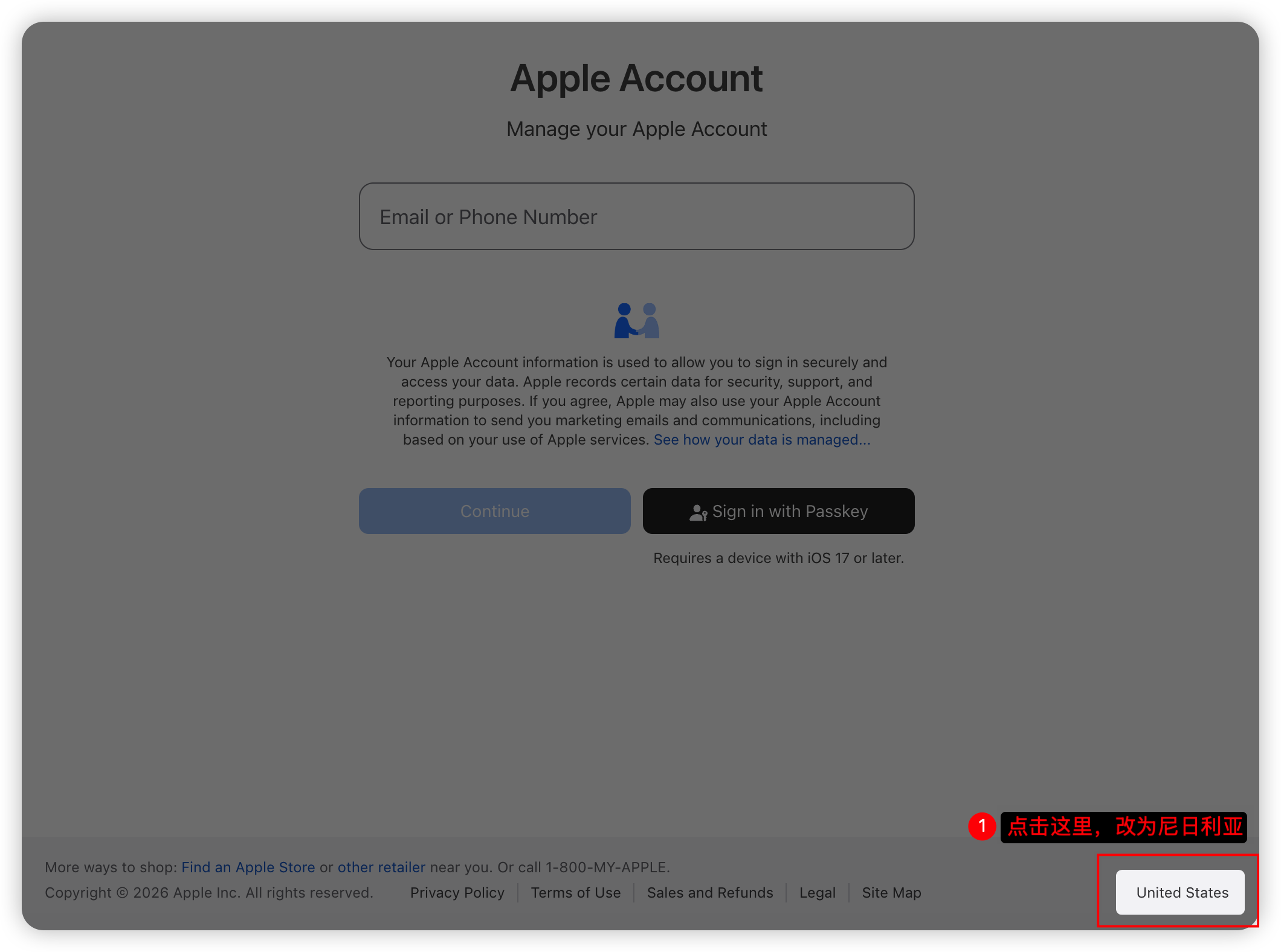
  • 建议新建一个只用于 App Store 购买的账号,不要用主力 iCloud 账号做测试。
  • 注册时准备邮箱验证码和短信验证码。
  • 出生日期填写成年日期,否则后续付款和订阅可能受限制。
Apple Account 页面底部地区选择器截图
真实截图:Apple Account 页面,先确认当前网页地区与账号入口。
2

如果要使用目标地区,先进入目标地区账号入口

常见入口可以按国家代码打开,例如 https://account.apple.com/us/https://account.apple.com/jp/https://account.apple.com/tr/

  • 进入后登录刚准备的 Apple ID。
  • 页面右下角如有地区选择器,确认当前站点区域。
  • 只使用你能合规使用、能完成付款和账单验证的地区。
低价区价格和风控变化很快,不建议课堂把“最低价”作为核心卖点。教学重点应是理解 App Store 内购链路。
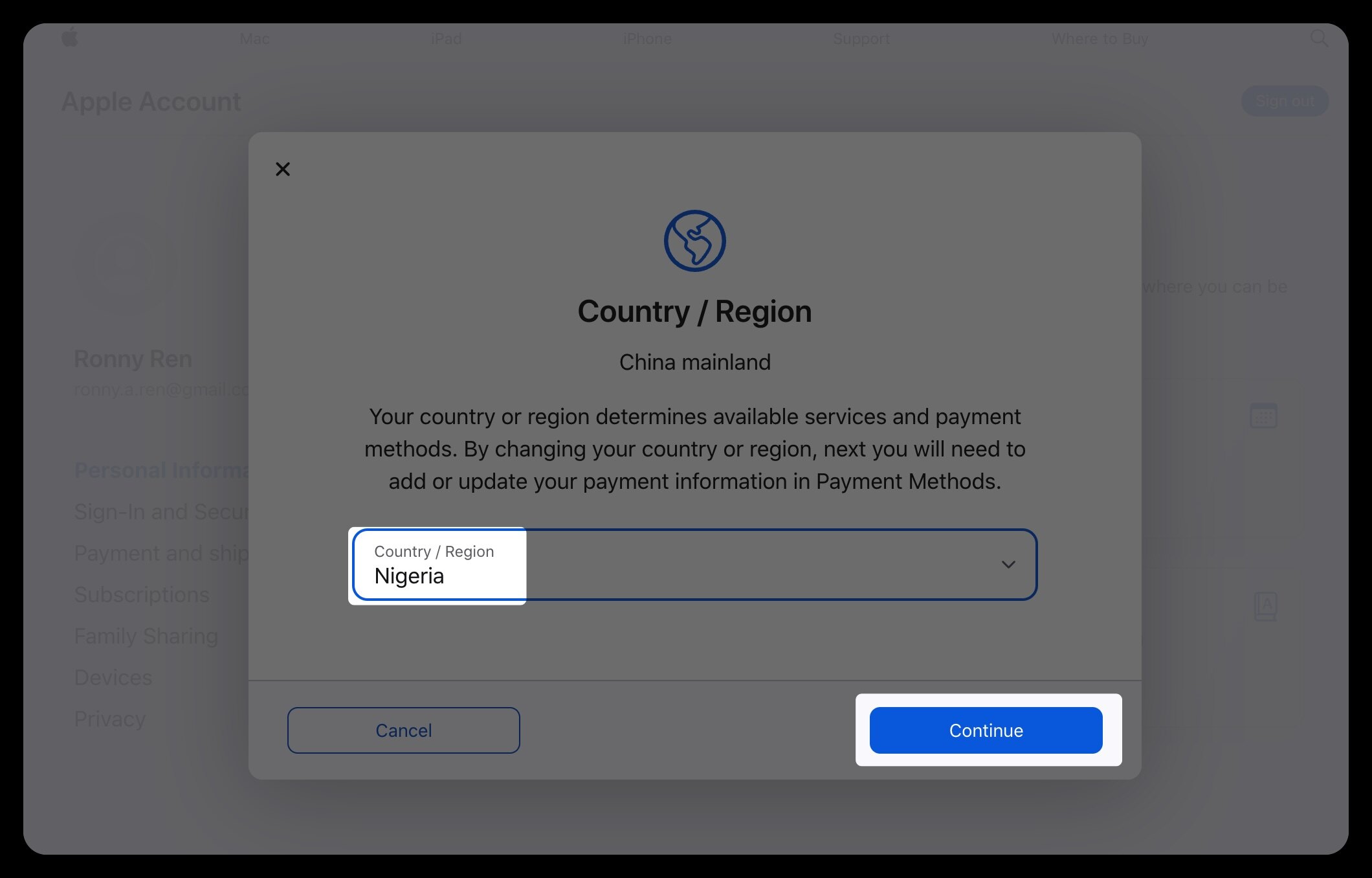
Apple Account 修改国家或地区截图
真实截图:在 Apple Account 中进入国家/地区编辑页。
3

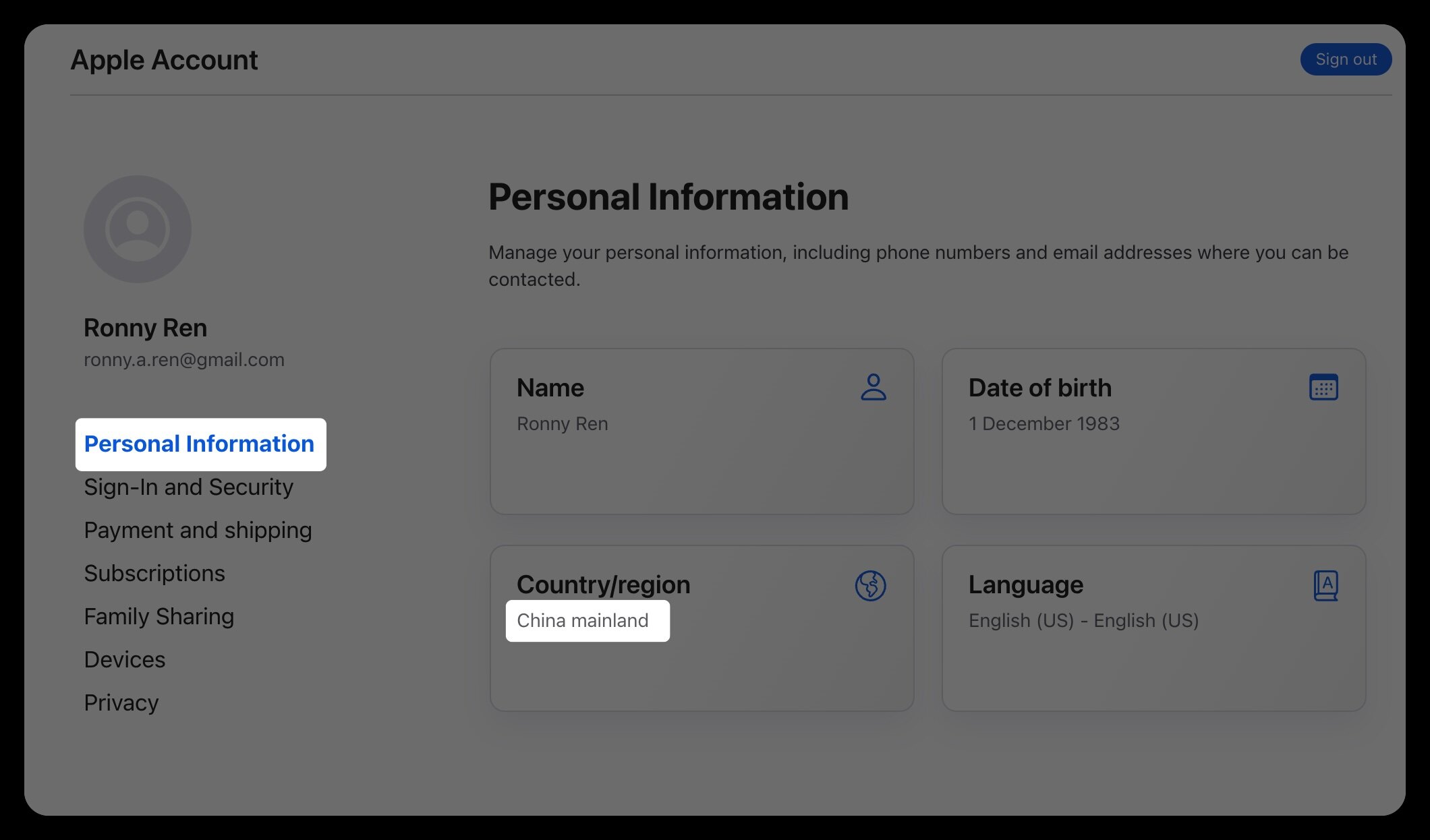
进入 Personal Information 修改 Country/Region

登录后进入 Personal Information / 个人信息,找到 Country/Region / 国家或地区

  • 点击 Country/Region,按页面提示确认条款。
  • 如果页面要求付款方式,优先选择页面允许的正规方式。
  • 如果出现 None / 无,再填写对应地区账单地址并保存。
账单资料应真实、可验证;不要为了通过表单随意伪造身份或使用他人信息。
Apple Account 个人信息中 Country Region 入口截图
真实截图:Personal Information 里的 Country/Region 入口。
4

在 iPhone / iPad 退出当前 App Store 购买账号

打开手机 设置,点击顶部 Apple 账户,进入 媒体与购买项目,选择退出登录。
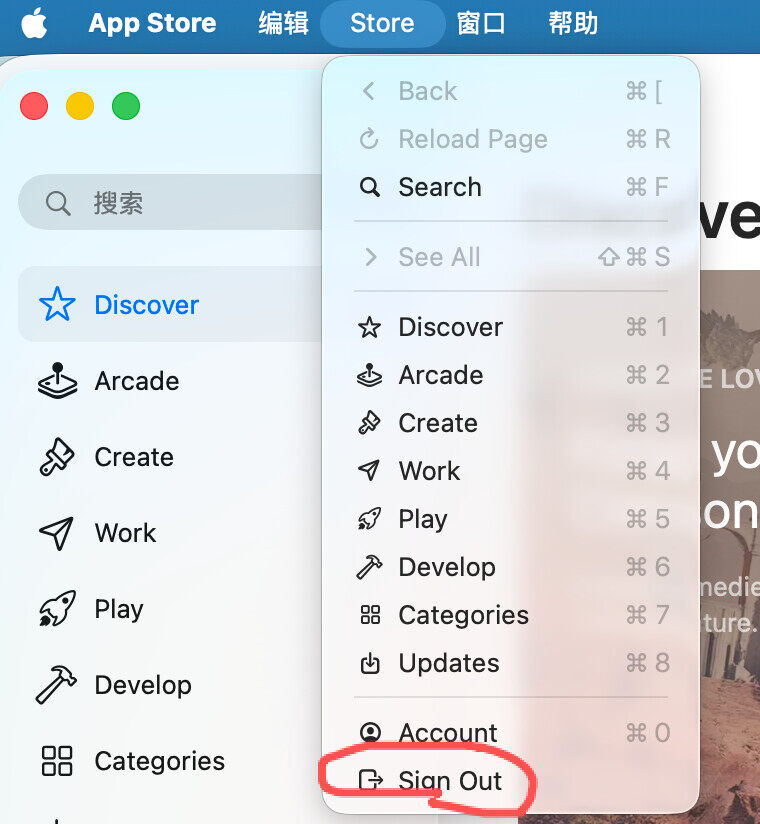
  • 这一步不是退出 iCloud,而是退出 App Store 媒体与购买项目。
  • 如果设备之前用过国区或其他区账号,必须先退出,避免店面被带回旧区域。
App Store 退出登录位置截图
真实截图:示例展示 App Store 账号退出位置;手机端同理只处理媒体与购买项目。
5

先切 App Store 店面,再登录 Apple ID

在 iPhone / iPad 的 Safari 地址栏输入目标地区 App Store Scheme,打开后即使显示无法连接 App Store,也可能已经触发店面切换。
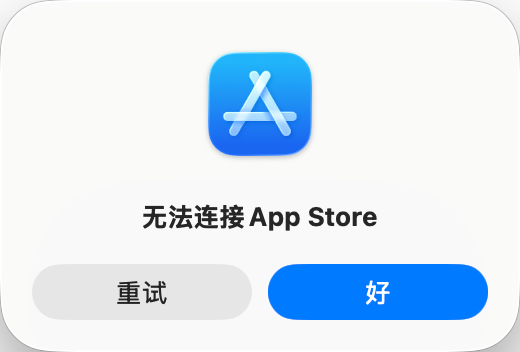
  • 美国:itms-apps://itunes.apple.com/WebObjects/MZStore.woa/wa/resetAndRedirect?dsf=143441&cc=us
  • 日本:itms-apps://itunes.apple.com/WebObjects/MZStore.woa/wa/resetAndRedirect?dsf=143462&cc=jp
  • 土耳其:itms-apps://itunes.apple.com/WebObjects/MZStore.woa/wa/resetAndRedirect?dsf=143480&cc=tr
打开 App Store Scheme 后无法连接 App Store 的截图
真实截图:打开 Scheme 后出现无法连接 App Store,教程中说明这是可继续排查的现象。
6

登录 Apple ID,并下载一个免费 App 固定店面

打开 App Store,登录刚才准备好的 Apple ID。进入账户页面确认 Country/Region 后,先下载任意一个免费 App。
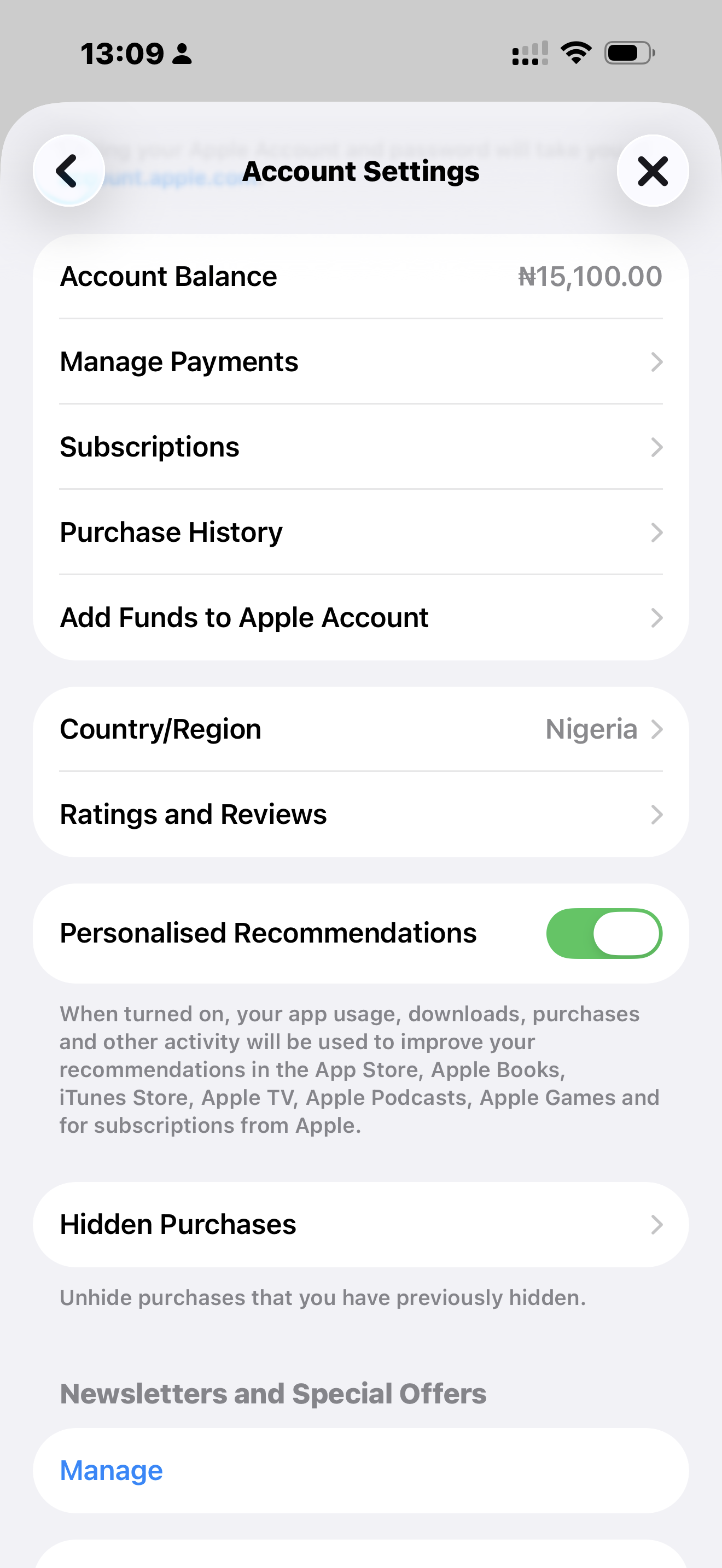
  • 下载免费 App 的作用是固定店面,不要刚登录就立刻大额充值或订阅。
  • 如果搜索不到 ChatGPT,先确认当前 App Store 是否已经是目标地区。
iPhone App Store Country Region 示例截图
真实截图:在 iPhone 上查看 App Store 账号 Country/Region。
7

购买对应地区 App Store 礼品卡

根据你选择的地区,购买对应地区礼品卡。美区常见做法是购买美区 App Store 礼品卡;土区等地区需要对应地区礼品卡。
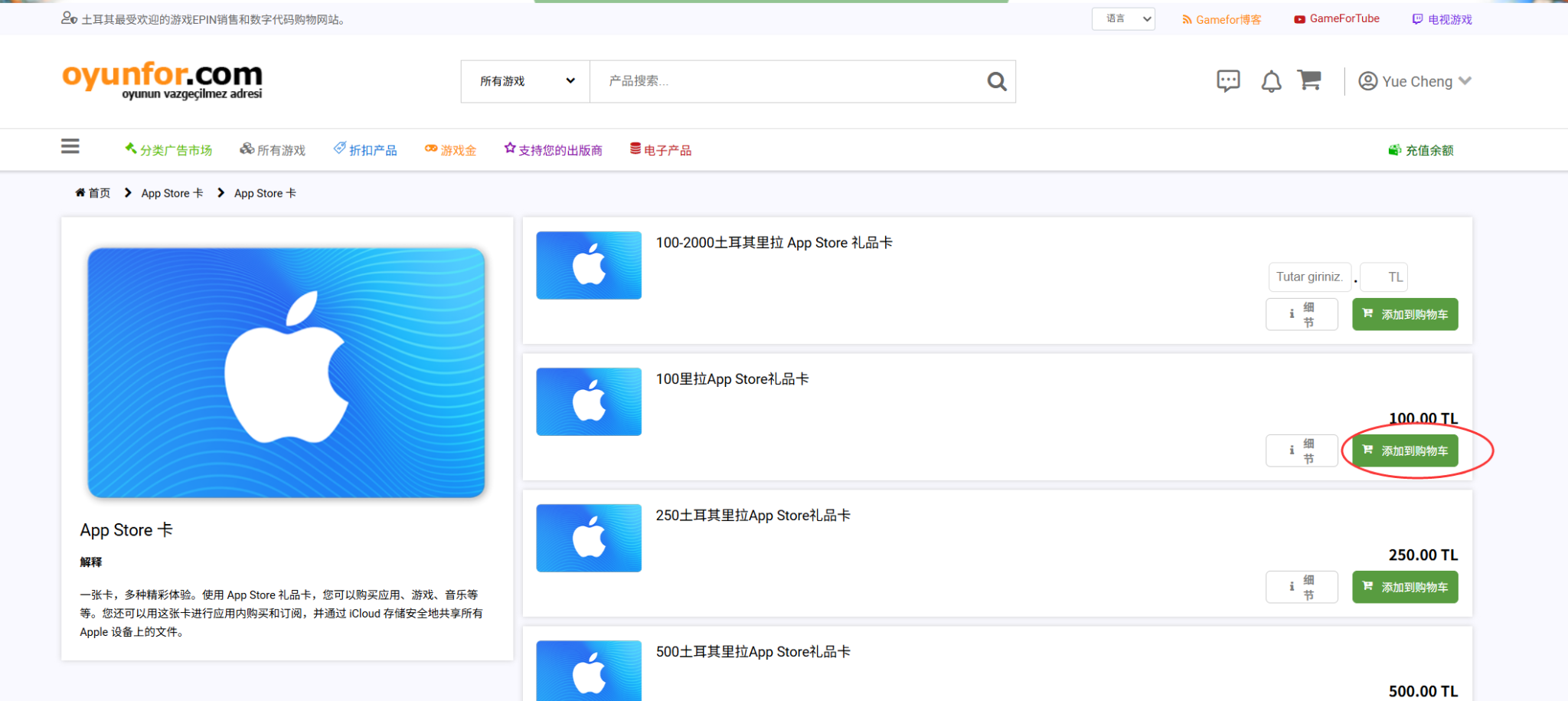
  • 第一次先买小额测试,确认兑换和内购可行后再补足余额。
  • 只选正规渠道,确认币种和地区,避免买错。
  • 礼品卡码一旦泄露,基本无法追回。
选择 App Store 礼品卡并加入购物车截图
真实截图:购买礼品卡时先核对地区、币种与面额,首次建议小额测试。
8

在 App Store 兑换礼品卡

打开 App Store,点击右上角头像,选择 Redeem Gift Card or Code / 兑换礼品卡或代码,输入兑换码。
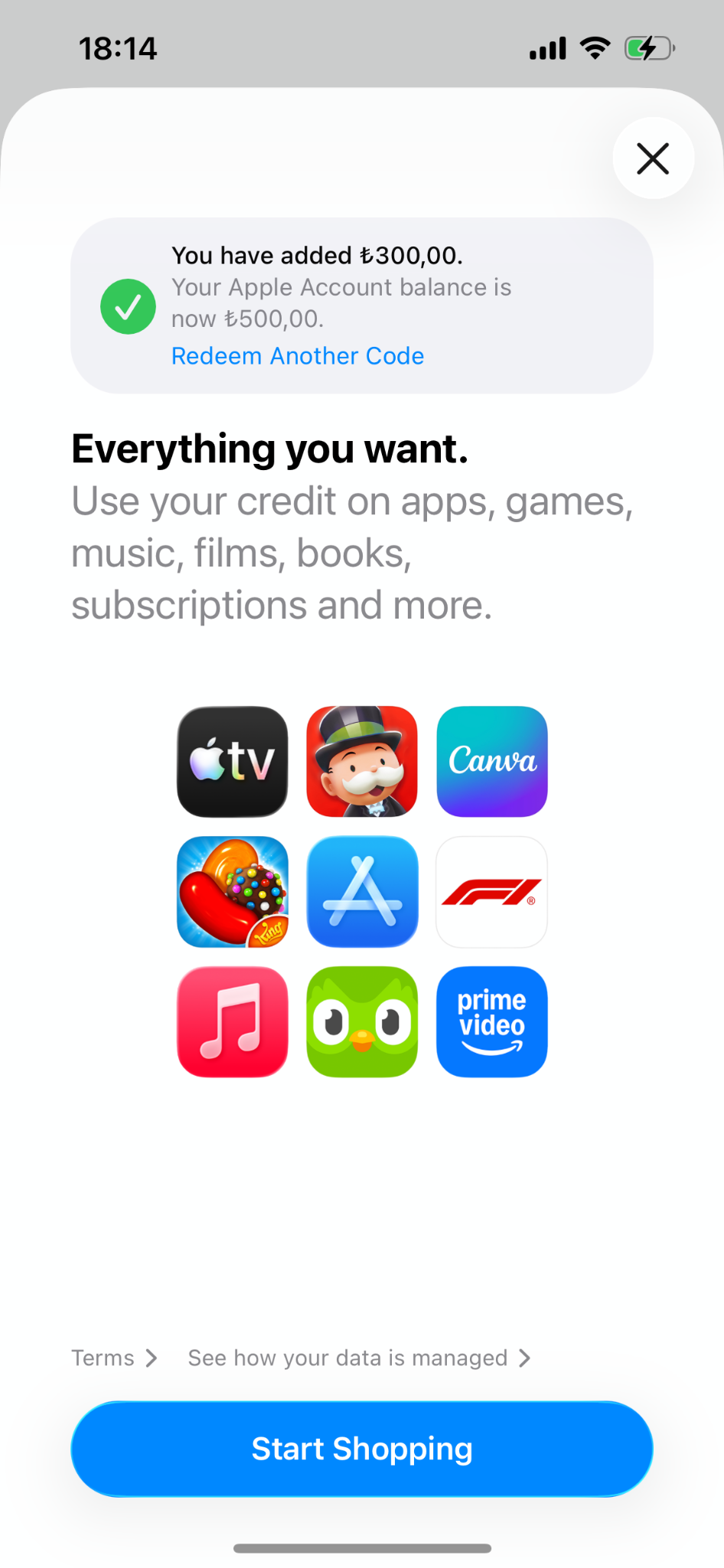
  • 兑换前再次确认当前登录的是目标地区 Apple ID。
  • 兑换后在账户余额中确认到账。
  • 不要把完整兑换码截图发给任何人。
Apple 礼品卡兑换成功截图
真实截图:礼品卡兑换成功后,到账余额会显示在 Apple 账户中。
9

安装 ChatGPT App 并订阅 Plus

在 App Store 搜索 ChatGPT,确认开发者为 OpenAI 后安装。登录 ChatGPT 账号,进入升级页面,选择 Plus 并确认 Apple 内购。
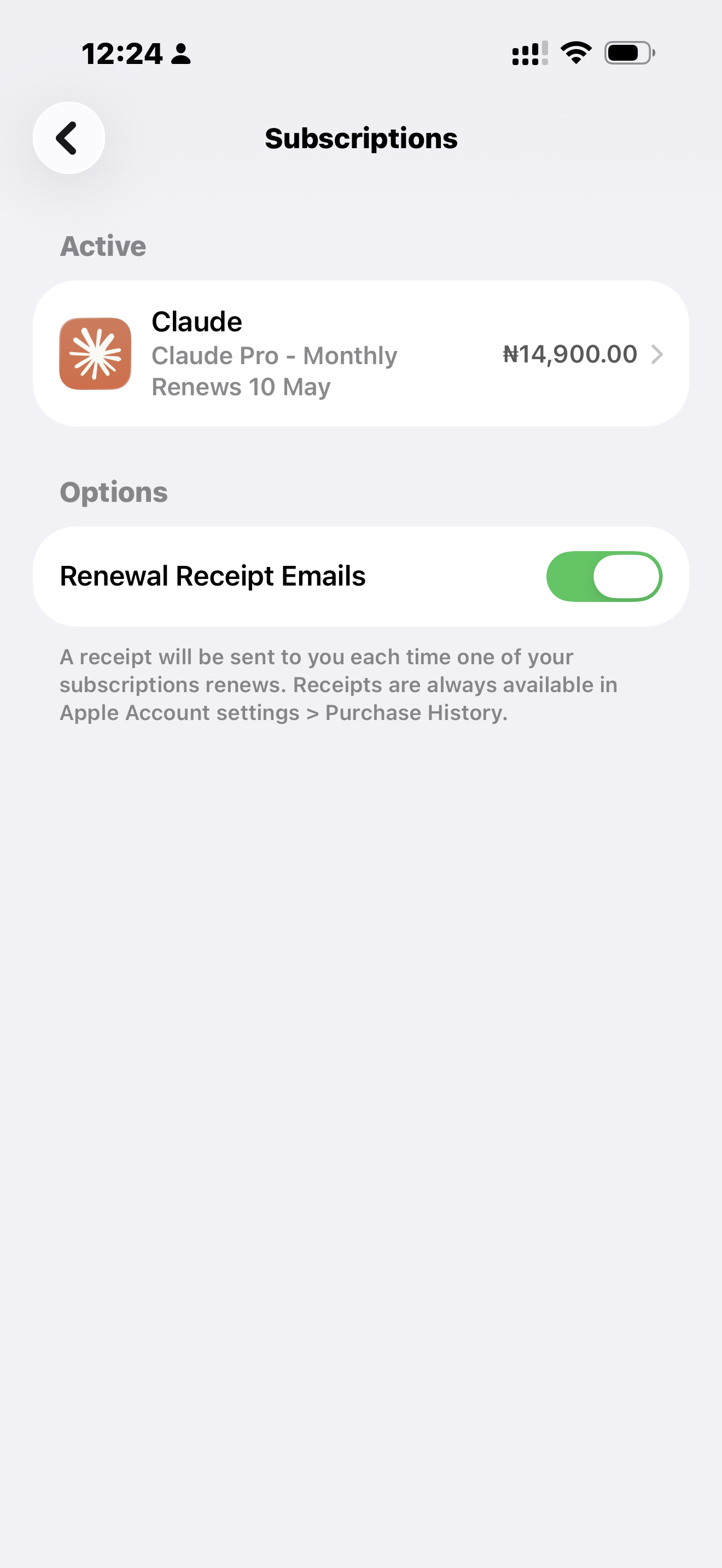
  • 订阅前确认 Apple 账户余额足够覆盖当月费用和可能税费。
  • 订阅成功后,在 Apple 订阅管理里确认续费周期。
  • 后续自动续费前保持余额充足,避免扣费失败。
ChatGPT App 订阅页面截图
真实截图:ChatGPT App 内升级 Plus 的订阅确认页面。

Android 路线:Google Play 逐步操作

目标:让 Google Play 能正常显示 ChatGPT App,并用 Google Play 付款方式完成订阅。 这条路线对 Google Play 国家、付款资料和信用卡风控更敏感。

补充路线:Google Play + 招行 Visa 卡

参考老王霸 AI Lab 的 X Article,这条补充思路强调用 Google Play 订阅,并准备可通过扣款验证的 Visa 卡。 当前公开页面只能读取到文章卡片信息;正文内截图若需要完整纳入,请再提供原图或可访问的截图包。

X Article 安卓订阅 Codex 方法封面图
补充来源:X Article 卡片封面,用于提示 Android 侧可参考 Google Play + Visa 路线。

Android 新手先判断:你卡在哪一层

层级 要确认什么 常见卡点
设备层 Google Play 能打开、能登录、能搜索普通 App。 没有 Google 服务框架、Play 商店闪退、账号登录失败。
账号层 Google 账号状态正常,没有异常安全验证。 新号刚注册就加卡、频繁切换设备、需要验证手机号。
地区层 Google Play Country and profiles 与你要使用的地区一致。 Play 国家未变化、地区一年内变更限制、旧付款资料残留。
付款层 Google Payments 付款资料、账单地址、卡片国家/银行验证能通过。 卡不支持线上/跨境、地址不一致、3D Secure 或短信验证失败。
App 内购层 ChatGPT App 能显示 Plus,Google Play 弹窗能完成确认。 Play 搜不到 ChatGPT、价格异常、订阅扣款失败。

Google Play + Visa 细化检查

  • 先确认银行卡已开启线上支付、境外支付和短信/银行 App 验证。
  • 添加卡之前,Google Payments 里的姓名、地址、国家尽量一次填完整。
  • 如果银行扣了小额验证款,等待银行或 Google 自动处理,不要马上重复添加同一张卡。
  • 如果出现“付款方式不可用”,先换网络或稍后再试,不要连续十几次提交。
  • 如果是招行 Visa 或其他国内 Visa/Mastercard,重点确认卡片是否允许该商户类型、该币种和跨境线上扣款。
  • 订阅成功后,到 Google Play → Payments & subscriptions → Subscriptions 里确认 ChatGPT 是否显示 active。
  • 记录首扣金额、币种、续费日期和扣款邮箱,后续续费失败时先看银行短信和 Google 邮件。
  • 不要把银行卡交给代操作人员,不要让别人远程登录你的 Google 账号。

Android 操作节奏:先让商店稳定,再做订阅

第 1 天 登录 Google Play,确认能搜索、下载、更新普通 App;不要一上来就改资料和加卡。
第 2 步 核对 Country and profiles,再处理 Google Payments 付款资料;资料不一致时先修资料。
第 3 步 添加卡片并等待验证完成;成功后再打开 ChatGPT App 做 Plus 订阅。
Google Play 国家变更和付款资料会受 Google 规则限制。课堂里要提醒学员:不是每个账号都能立刻切到目标地区,也不是每张卡都能通过。
1

确认手机能打开 Google Play

先确认设备已经安装 Google Play,并能正常登录 Google 账号。
  • 小米等设备可先在系统设置中开启谷歌基础服务,再安装 Google Play。
  • 不同品牌路径不同,以设备系统当前页面为准。
  • 如果 Play 商店打不开,先解决 Google 服务框架问题,不要直接进入付款步骤。
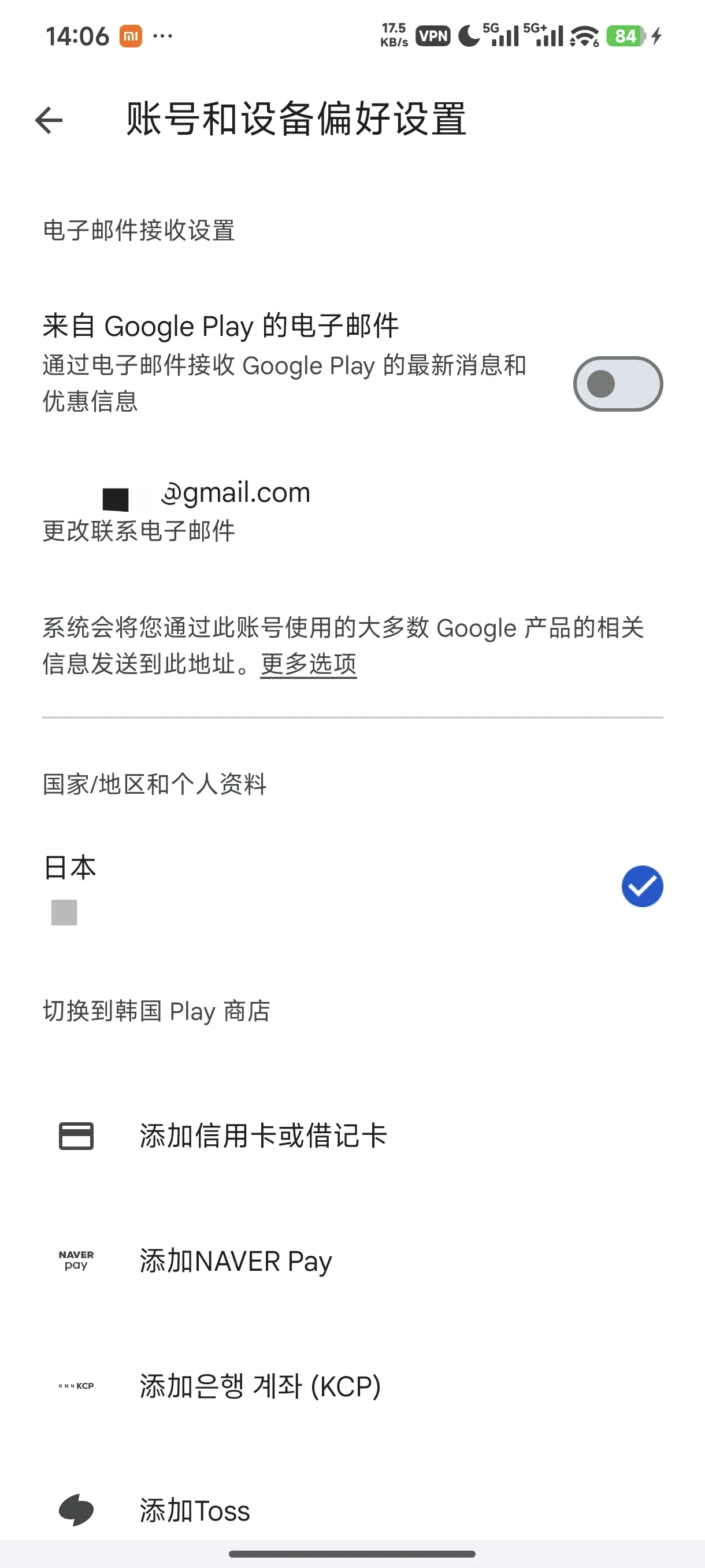
Google Play 国家和个人资料截图
真实截图:Google Play 的国家和个人资料页面;先确认 Play 商店可正常打开。
2

查看 Google Play 国家

打开 Google Play,点击右上角头像,进入 Settings / 设置General / 常规Account and device preferences / 账号和设备偏好设置

  • Country and profiles / 国家和个人资料 查看当前国家。
  • 如果当前国家没有 ChatGPT 或付款不可用,需要先处理付款资料。
Google Play Country and profiles 位置截图
真实截图:Google Play 设置中的 Country and profiles 位置。
3

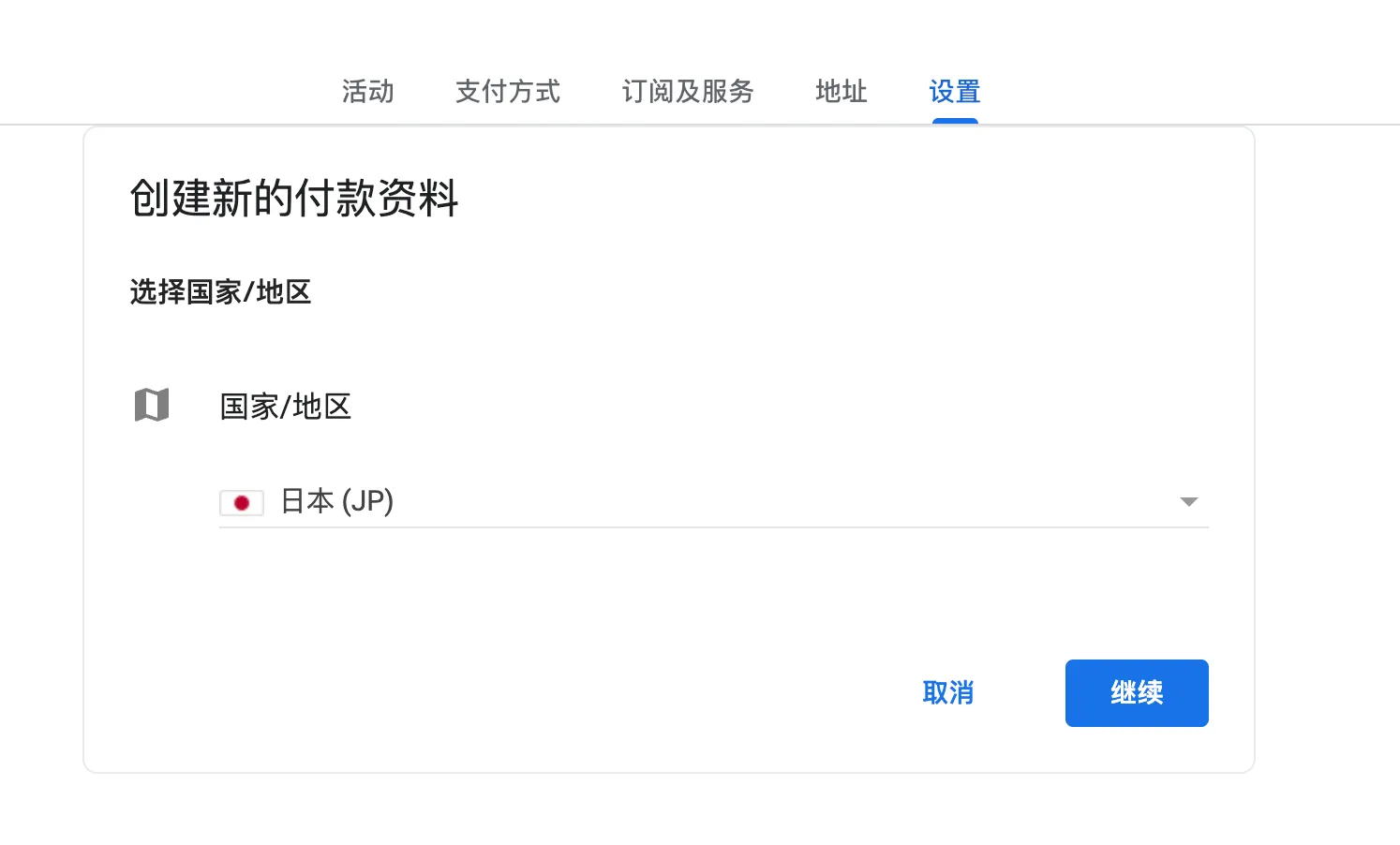
打开 Google Payments 设置页

在浏览器打开 https://payments.google.com/,进入设置或付款资料页面。
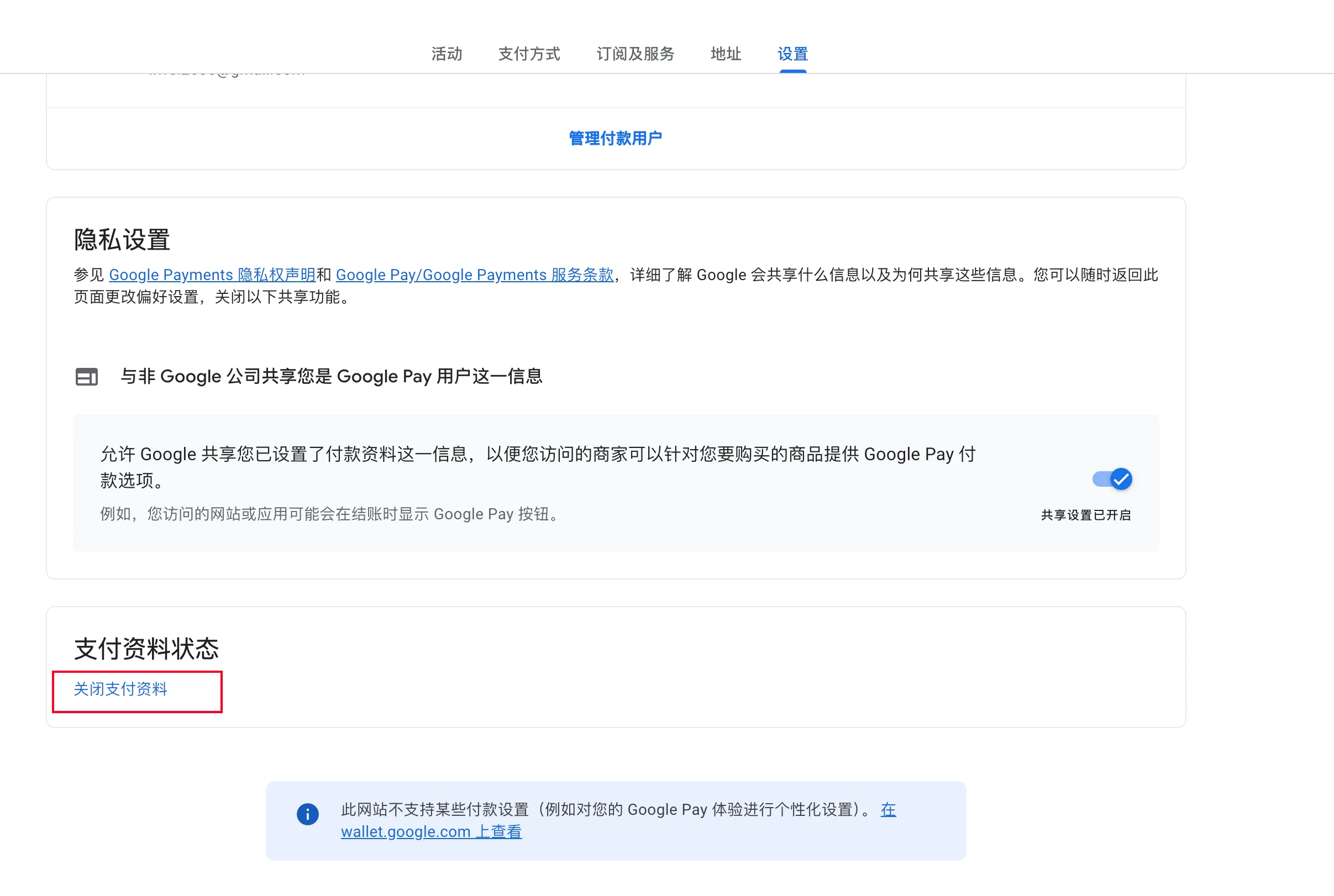
  • 核对付款资料国家、姓名、地址和付款方式是否一致。
  • 如果确实需要更改国家,按 Google 页面提示管理付款资料。
  • 不要频繁关闭、重建付款资料,容易触发风控。
Google Play 国家/付款资料受平台规则约束。请使用你真实可用、可完成付款验证的地区资料。
Google Payments 关闭付款资料截图
真实截图:Google Payments 付款资料管理页面;操作前先核对资料国家与付款方式。
4

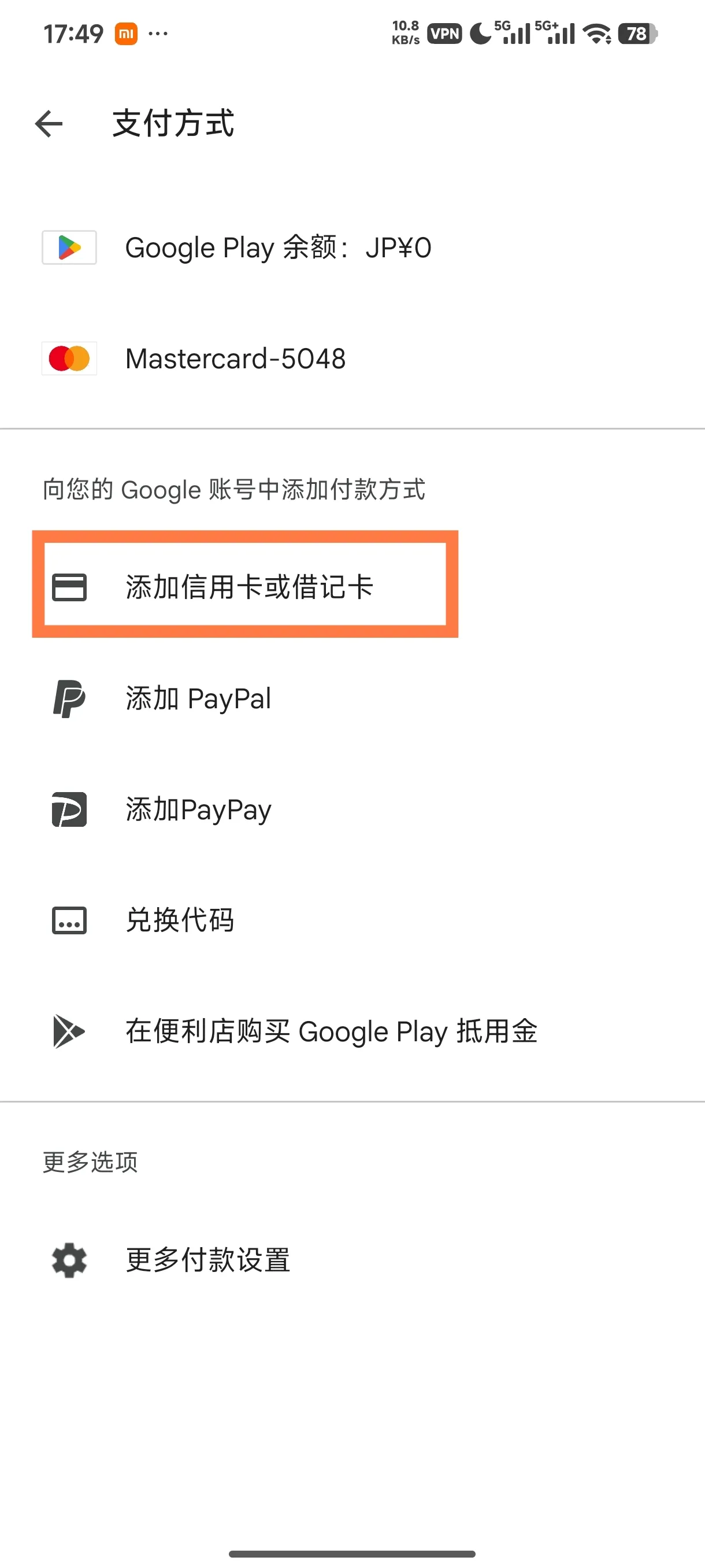
在 Google Play 添加付款方式

回到 Google Play,点击头像 → Payments & subscriptions / 付款和订阅Payment methods / 付款方式

  • 添加信用卡或借记卡,确认发卡行支持线上跨境或对应地区付款。
  • 添加失败时不要连续重试,先确认卡片、银行短信验证和账单资料。
Google Play 添加信用卡付款方式截图
真实截图:Google Play 添加信用卡或借记卡入口,账单资料要和付款资料保持一致。
5

搜索并安装 ChatGPT App

在 Google Play 搜索 ChatGPT,确认开发者为 OpenAI 后安装。
  • 如果搜不到,先检查 Play 国家和付款资料。
  • 也可在 Google Play 设置中清空设备上的搜索记录后重启 Play 商店。
  • 不要安装来路不明的第三方 APK。
Google 付款资料国家设置截图
真实截图:如果 ChatGPT 搜不到,优先回头检查 Google Play 国家和付款资料。
6

在 ChatGPT App 内购买 Plus

打开 ChatGPT App,登录 OpenAI 账号,点击升级入口,选择 Plus,使用 Google Play 确认订阅。

  • 订阅前确认页面显示的是你能接受的价格和账单周期。
  • 付款成功后,在 Google Play 订阅管理页确认状态。
  • 保存扣费邮箱、订阅截图和续费日期,方便后续取消或排查。
ChatGPT App Plus 订阅页面截图
真实截图:ChatGPT App 内选择 Plus 后,再由 Google Play 完成订阅确认。

失败处理:按现象排查

下面这些问题适合做成课堂答疑页。核心原则:不要连续重试,先判断是账号、地区、网络、付款还是平台风控。

现象 优先检查 建议处理
Apple 付款方式没有 None / 无 是否进入目标地区入口;网络是否稳定;是否完整进入 Country/Region 修改流程;是否有未完成订阅、余额或家庭共享限制。 换稳定环境后从目标地区入口重试;仍失败就不要硬转,先保留当前区域或换合规付款方式。
Apple 内购提示 your purchase could not be completed 是否新号、刚转区、刚充值、立刻购买高价订阅。 停止连续重试,等待 24-48 小时;先小额测试;必要时联系 Apple Support。
Google Play 搜不到 ChatGPT Play 国家、Google 账号、设备缓存、Google Play 服务状态。 确认国家和付款资料;清空搜索记录;重启 Play 商店;不要安装未知 APK。
Google Play 添加卡失败 银行卡是否支持;账单资料是否一致;银行短信/3D Secure 是否通过。 换卡或稍后再试;不要短时间连续失败;必要时联系发卡行确认跨境/线上支付权限。
订阅成功但 ChatGPT 没显示 Plus ChatGPT 登录账号是否正确;App 是否刷新;Apple/Google 订阅状态是否成功。 重启 App,确认登录邮箱;查看 Apple/Google 订阅管理;保留扣费凭证再联系支持。